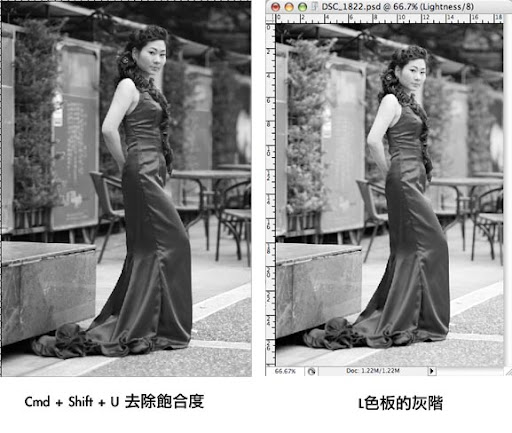
p.s此影像版權屬花戀麗緻婚禮所有。
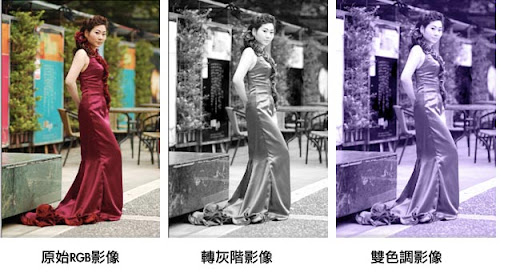
在此提供Photoshop CS3進階彩色轉黑白(灰階)的做法。
【Black and White】
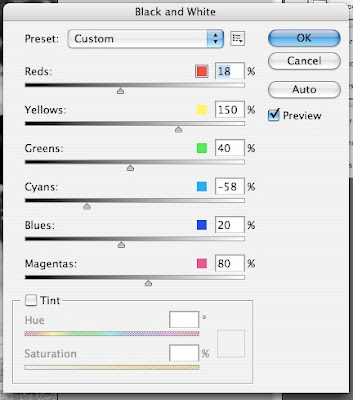
1.開啟欲轉成黑白的數位影像後,在Layers裡開啟Adjustment Layer/Black & White。
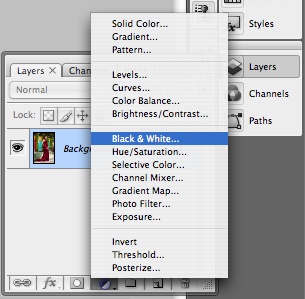
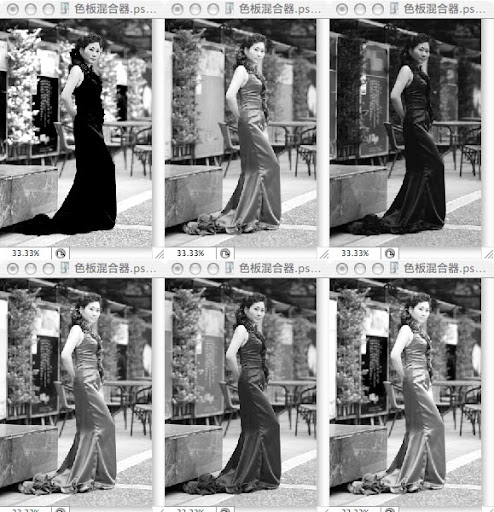
2.之後在Layers裡開啟Adjustment Layer/Channel Mixer,可直接用 Perest 【預設】的控制來挑整各種黑白影像風格。
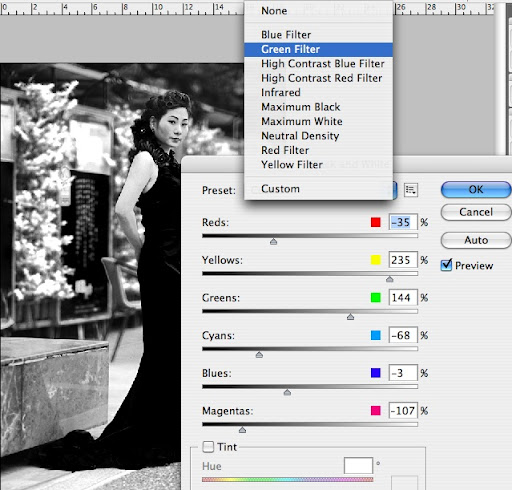
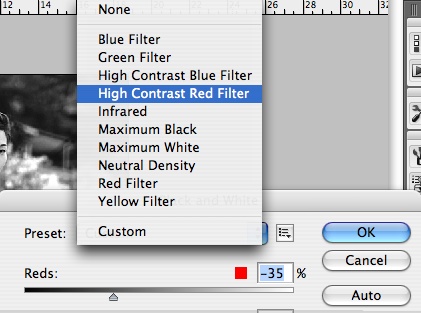
Photoshop CS3提供十種影像風格。
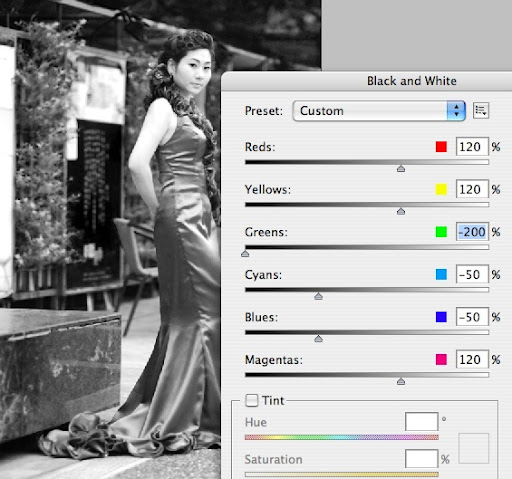
3.如果內建的影像風格皆不適用,亦可自行調整各個顏色的數值,共有六個色彩頻道可調整,分別為RGB三色光原色,以及CMY色料,夠多了吧!每個色彩可調整範圍為-200%(最暗)至300%最亮,可視影像風格做調整,以這張影像為例,我想凸顯麻豆的白皙膚色,以及衣服的層次(衣服原為酒紅色),所以我增加了Red跟Yellows的百分比,另外把Greens調到-200&以凸顯主體,另外有個方便的工具,就是直接到影像裡面點選欲修改的顏色,Moues不放,左右推移即可挑整明暗度,相當直接人性化的設計。
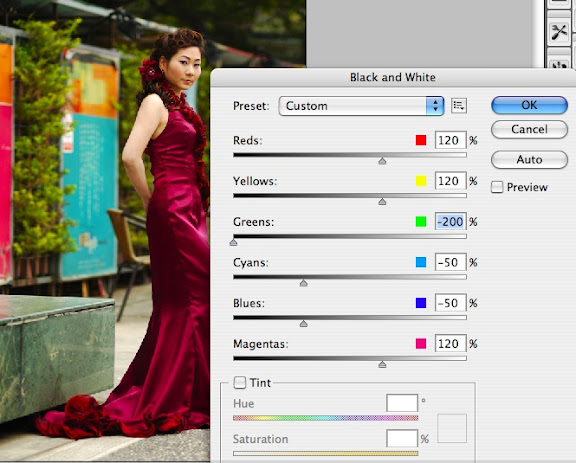
4.也可以將Preview預試功能暫時關掉,可以觀察彩色影像,作為調整明暗的依據。
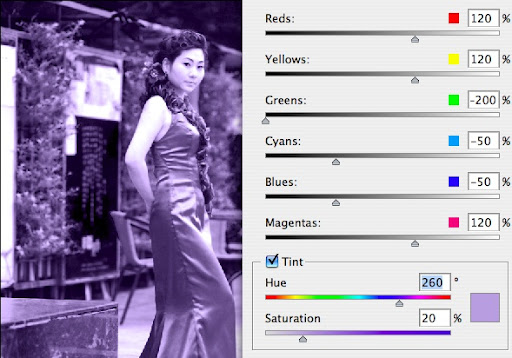
5.對話框下面Tint勾選,可以直接上色,Hue/欲上色的色彩、Saturation/色彩飽和度。
各種預設所產生不同的影像風格。
如果想了解更多有關【Black and White】的功能,可經由下列連結至Adobe 官方網站參考。
http://www.adobe.com/designcenter/video_workshop/?id=vid0017
以上 I AM JOEY

沒有留言:
張貼留言