紅外線概述
人眼對光線的感受程度介於400-700nm(奈米)之間,紅外線是屬於人眼所不可見的的光(頻率介於780-900nm)。所以可以創作出富有創意影像。
紅外線的效果取決於反射光線的物質所具備的反射與吸收的特性,例如綠色的葉子(本身含有葉綠素)會反射紅外線的導致物體本身相當的明亮,藍天(水體及大氣散射的藍光)將紅外線吸收看起來顏色就比較深暗,簡而言之,綠色植物變亮,藍天變的更深,如果有這個概念之後,後續的教學文章所調整的參數就會比較清楚了。(事實上血液吸收紅外線時皮膚會反射,像透明一般而看到明顯的靜脈但是這部份利用後製的方式較難呈現或無法呈現故不多作說明)
在Photoshop CS3推出Black & While這個功能之前,大多數仿紅外線後製的工具是使用Channels Mixer色板混合器,本篇教學以Black & While為主。
此為RGB原圖
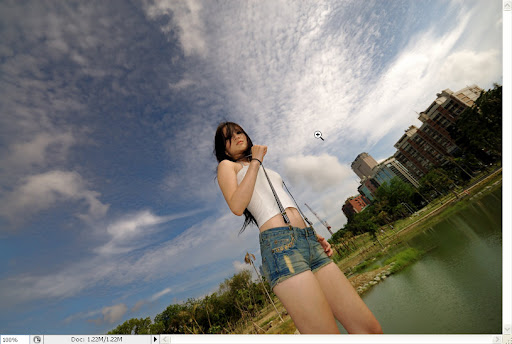
【仿紅外線黑白後製】
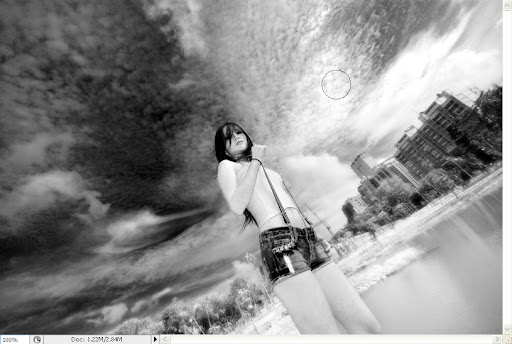
圖例教學:
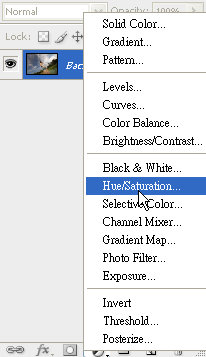
一、開啟欲後製圖檔後,在Layer(圖層)下方新增Adjustment Layer 選擇Black & White。
二、在Preset(預設)選擇Infrared紅外線。
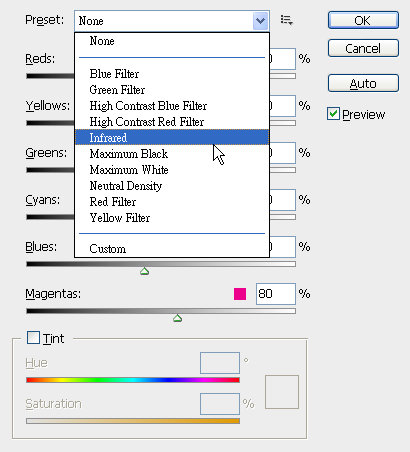
【Infrared紅外線預設參數結果,】
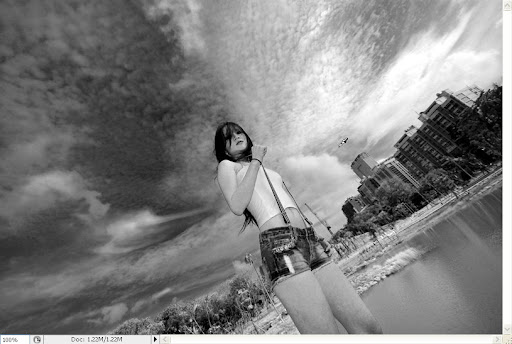
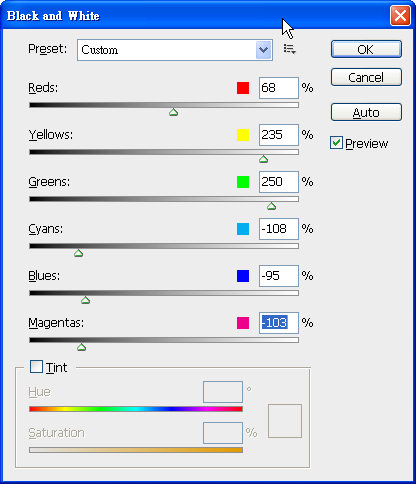
三、使用Infrared紅外線預設參數,我覺得藍天不夠深,綠葉不夠白。在參數設定上,我加強了Green的百分比、減少Blue&Cyan的百分比、提高Yellow及Reds的百分比(這部份是針對人像做調整)。
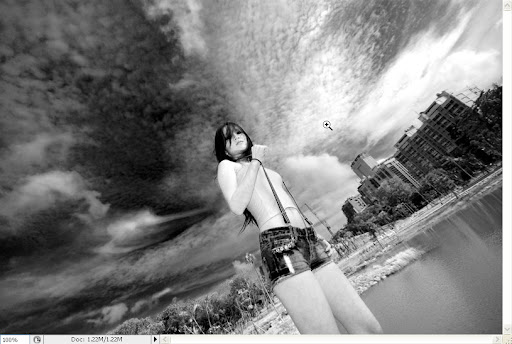
【套用我設定的參數後所得的影像】
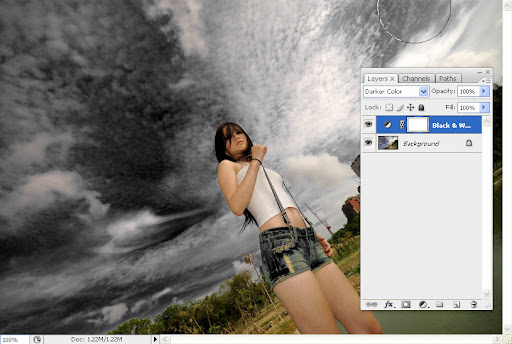
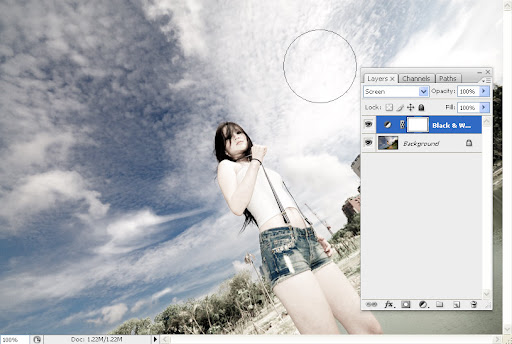
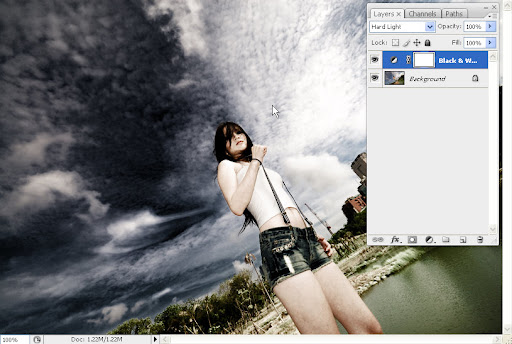
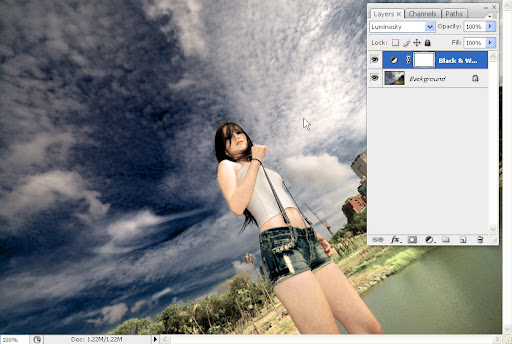
四、嘗試利用圖層混色模式改變整張影像的風格,發現下列幾種混色模式感覺還不賴:【Darker Color】、【Screen】、【Hard Light】、【Luminosity】(關於圖曾混色模式有機會在另開一篇教學)。
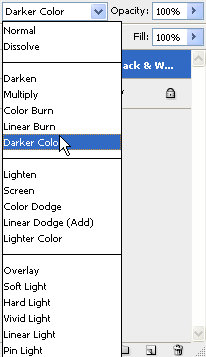
【Darker Color】
【Screen】
【Hard Light】
【Luminosity】
五、把圖層混色模式改回Normal(正常),新增圖層(Blur),點選新增圖層,依照順序按住ctrl+alt+shift+E即可原本可視的圖片,套到新增圖層上面。
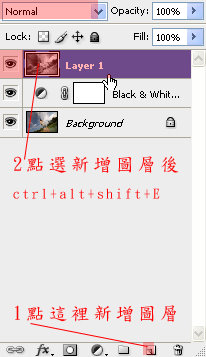
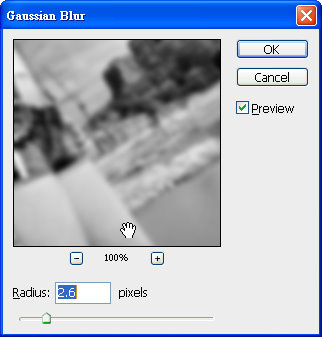
六、為了讓綠色(已轉白)的部份反射紅外線多一點(反射到發亮),我採用Blur及Screen模式製作,點選圖層Blur後,製作Gaussian Blur(Filter/Blur/Gaussian Blur)。
七、在混色模式選擇Screen結果如下。
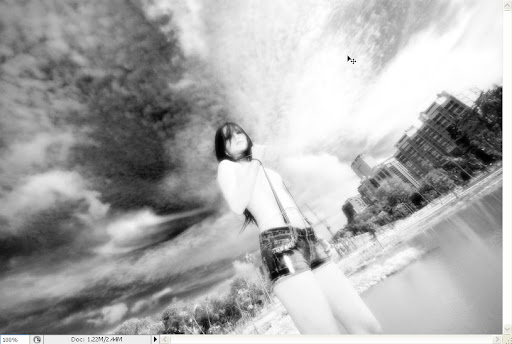
八、這樣的結果人像的膚色層次以及天空的細節就缺乏很多,此時再新增遮色片圖層,利用筆刷把天空及膚色的細節刷回來(請選擇比較軟的筆刷)
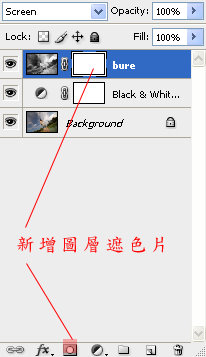
天空及人物的細節回來了,草地的部份不變。【最終結果】
以上I AM JOEY

沒有留言:
張貼留言