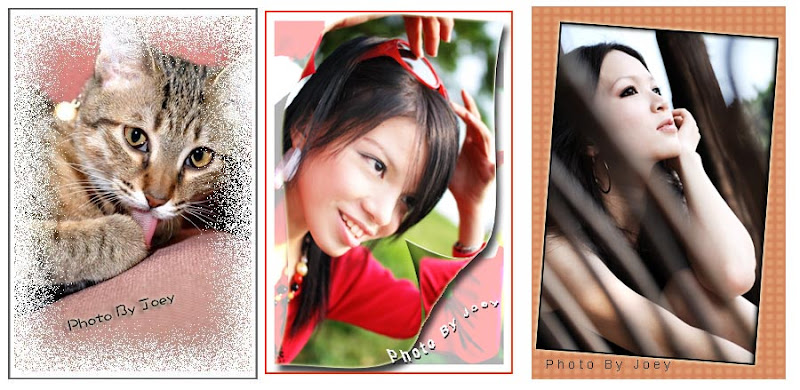
事實上有很多軟體本身就支援將影像尺寸縮小的功能,例如ACD SEE等,可以相當簡單又迅速的將影像縮小,甚至於加上各類邊框的效果,相對的在簡單的過程裡無法控制太多的設定,而Photoshop本身功能相當豐富,可以編輯更富有變化的影像、文字編排,影像旋轉、翻頁等等的效果,雖然過程比較繁複,卻也透過Actions & Batch等工具,提升工作效率,只要設定的一次Action可以重複使用,也可匯出到其他電腦執行。
以下介紹Action & Batch
步驟如下:
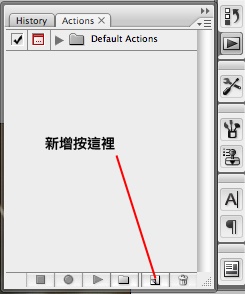
ㄧ、首先開啟欲製作縮圖的影像後,點選找到Actions浮動視窗,新增Actions。
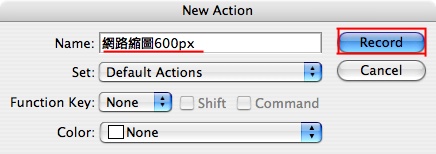
二、先輸入該Action的名稱可以開始之後按下Record,之後在Photoshop 所作的動作都會被記錄。
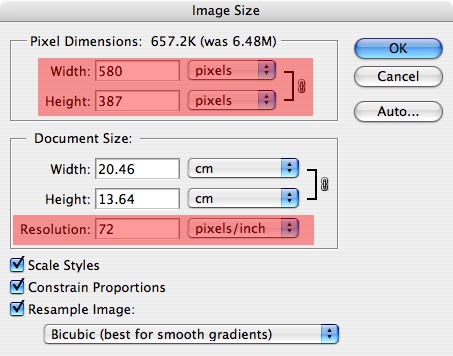
三、利用Image/Image Size將圖縮小,一般網路照片用的Resolution(解析度)設為72即可,上面Width &Height為影像的寬度跟高度(即影像大小),設定完按OK。
四、接下來就可以幫照片加上邊框或是填上文字,在此我運用Canvas Size工具(Image/Canvas Size)將影像加上白邊,請注意Width & Height的數值須為雙數(上下及左右),可以多做幾次達到想要的效果。
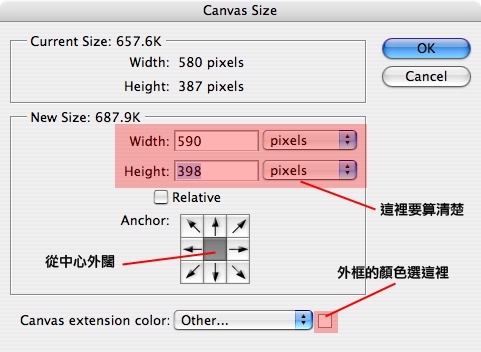
◎ 我考慮到我文字想放置於圖片下方,所以將圖片下面留多一點空間。
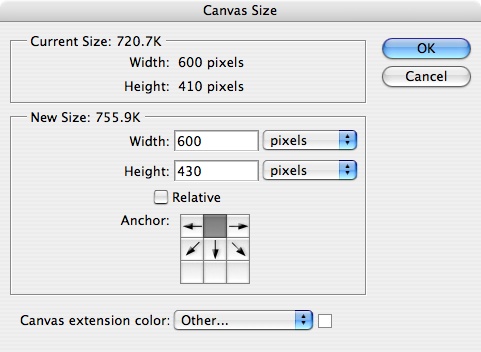
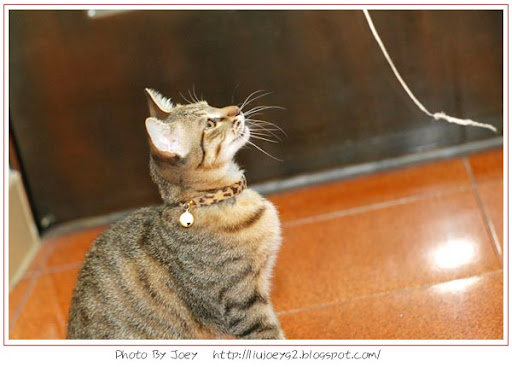
◎ 上完字之後的效果,我總共做了四次Canvas Size慢慢相圖片外框加大,第一層白邊(+10 px)、第二紅邊(+2 px)、最後一層針對影像底部做外擴。
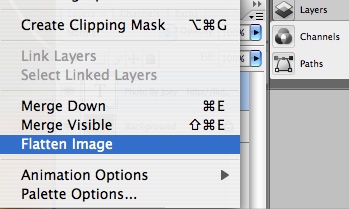
五、Flatten Image(影像平面化)/Save as另存新檔(儲存到另外一個檔案夾,可以事先設定),最好不要直接Save不然會一直跳出Jpeg的壓縮選項。這個步驟一定要作,Close(關閉),按下Stop(一定要按,如果不按的話Photoshop會一直記錄下去)。
六、下圖是我所有的Action步驟。
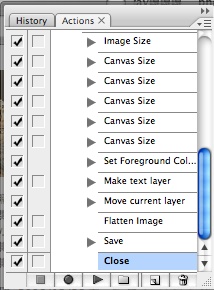
七、有了這個Actions之後,下一次您只要把圖片開啟,直接Play Action就可以把相同的動作重複執行。
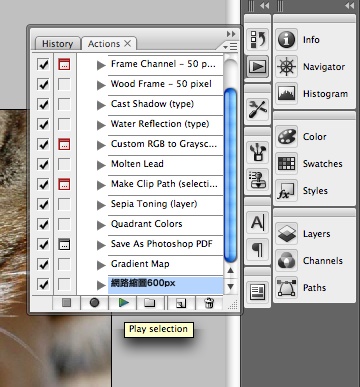
◎如果有十幾張或是上百張圖片需要套用同樣的設定,在此介紹跟Actions相當速配的工具,稱為Batch(批次處裡)
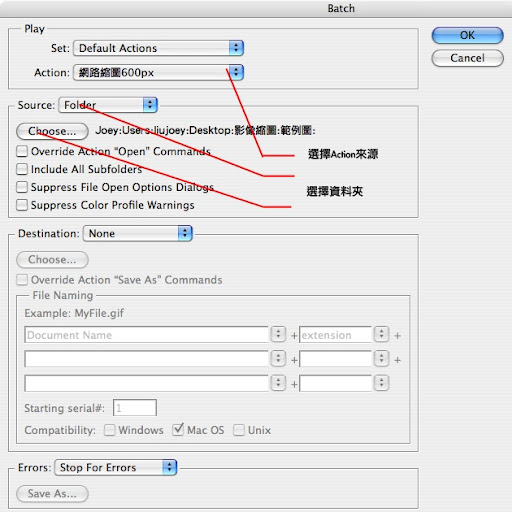
一、從File/Automate/Batch執行Batch工具。
二、Action:選取Action想要執行的動作。
三、Source:選擇影像來源,先把欲執行縮圖的影像放置於同一個資料夾中。
四、Choose:選擇資料夾。
五、按下OK就可以去泡杯咖啡,聽個音樂了。
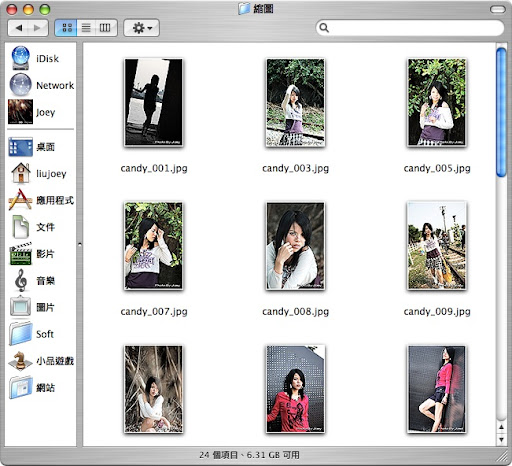
◎ 最後呈現的檔案縮圖。
以上 I AM JOEY

沒有留言:
張貼留言