影像提供-毛毛虫
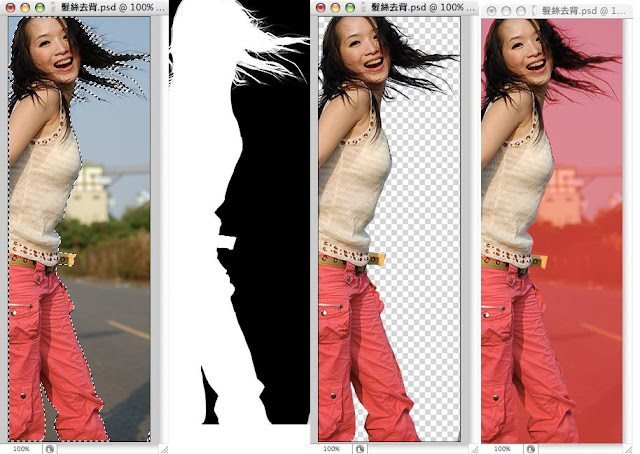
◎ 在Photoshop去背的方式有許多種,而我去背的概念分為兩種,一種是把不要的範圍(背景)除去,第二種就是選取我欲保留的影像,然而這兩者間的差別在於Cmd+Shift+I(反選)。
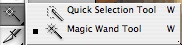
◎ 通常要選取一個特定的範圍,牽扯到選取工具的使用,Photoshop提供很多種工具以利選取,簡單如Magic Wand/魔術棒、Lasso/套索工具Color Range/色彩範圍等等,精密去背會用到Pen/鋼筆工具,每一個工具皆有不同的功能,相對影像的圖搞就會使用不同的工具。在PhotoShop CS3中,還增加了【Quick Selection Tool】及【Refine Edge】。
◎ 常用的去背工具
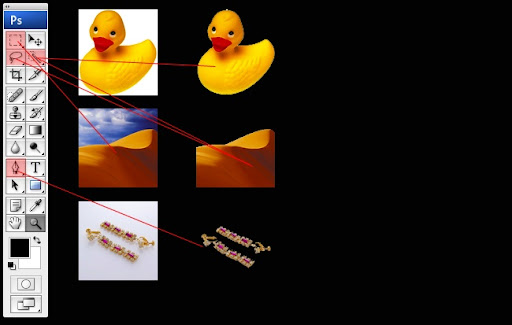
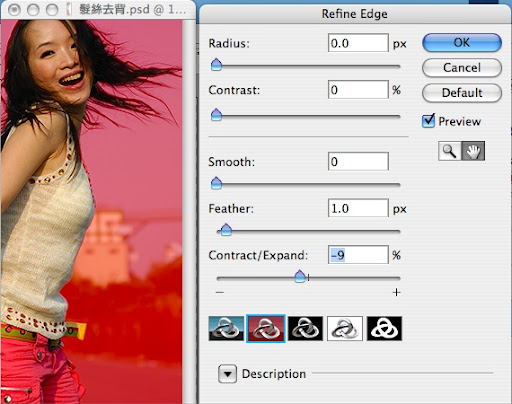
◎ Refine Edge工具:影像易於去背、調整,並且在如髮絲、羽毛... 等細微處,可以更精緻及彈性的處理。(Photoshop cs3新功能)
【髮絲去背】:事實髮絲去背的方式也有很多種,一般常用如Extract、Channels的使用,甚至Corel Knock等其他軟體,這裡針對Photoshop CS3中所提供的功能為主。
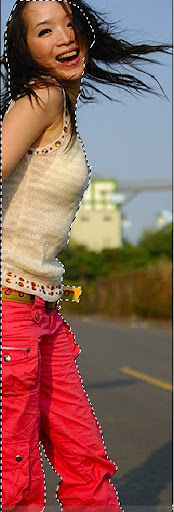
1.開啟影像後,先判斷影像屬性,我決定採用兩次選取的方式完成去背。先利用Quick Selection Tool,將身體的部份選取(不要選到髮絲的部份)。
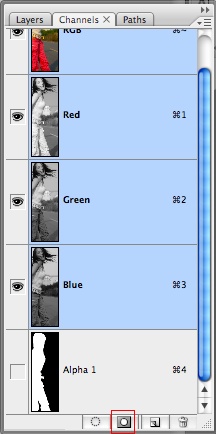
2.在Channels中Add Mask/新增遮色片如下圖所示。
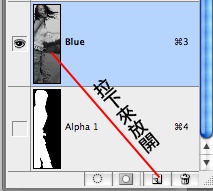
3.複製Blue Layer(選擇髮絲跟背景對比最大的Channel)
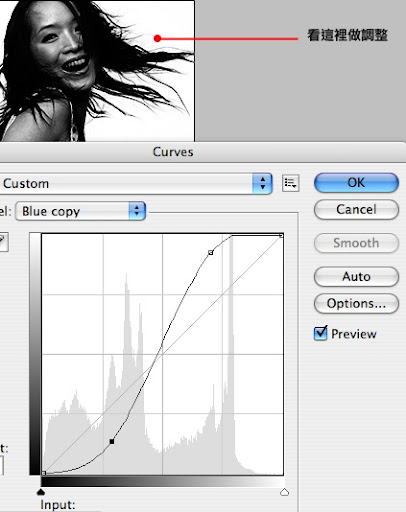
4.調整該Channel的對比,建議使用Curves(Cmd+M)。
5.調整完對比之後,Cmd+I(負片處理)→按著Cmd+Alpha載入Alpha的選取區域→填上黑色再用筆刷工具將背景其他白色部份都塗黑(這時候只要保留髮絲為白色即可),然後按著Cmd+Alpha載入Alpha的選取區域,填上白色即可得到下圖最右邊的影像。p.s上述動作皆在Blue Copy Channel Copy中執行。
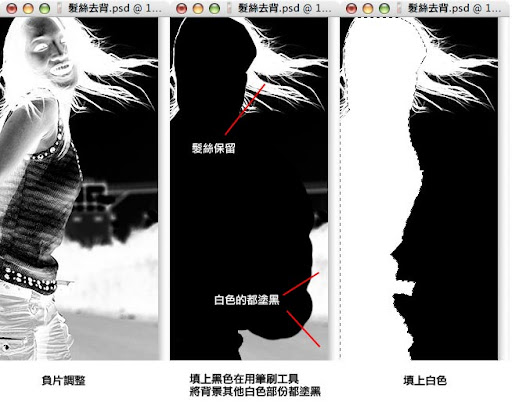
6.之後點選Channels的RGB(最上)就可以回復彩色影像,載入Blue Copy Channel,使用Refine Edge做細部調整即可完成髮絲去背。
以上~I AM JOEY

沒有留言:
張貼留言