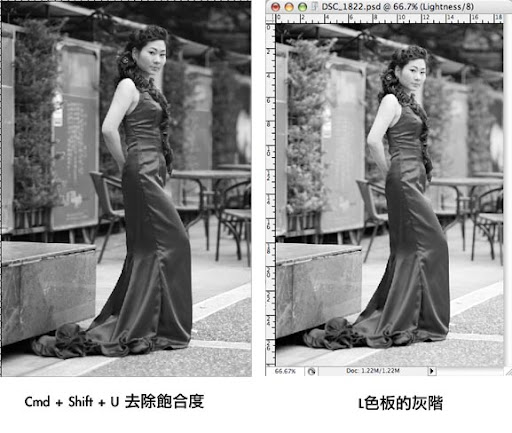
在此提供進階彩色轉黑白(灰階)的做法。
一、Channel Mixer 色版混合器
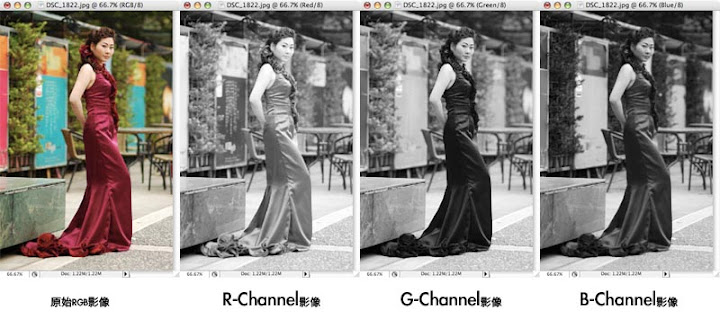
1.首先觀察RGB各Channel的灰階分布(可按Cmd+~、Cmd+1Cmd、+2Cmd+3)觀察,找出最適合的黑白階調。p.s此影像版權屬花戀麗緻婚禮所有。
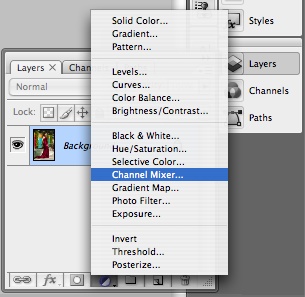
2.之後在Layers裡開啟Adjustment Layer/Channel Mixer
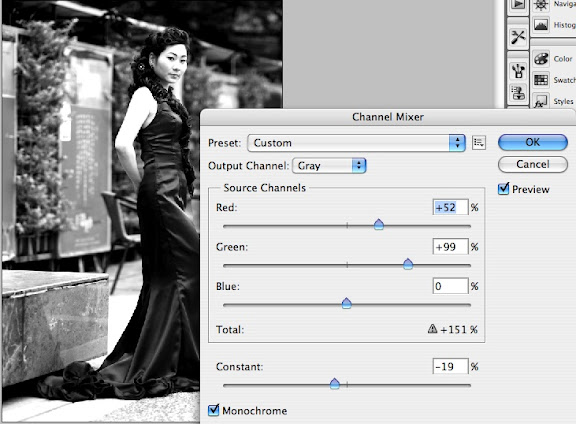
3.以這張照片來說我希望產生的效果可以讓麻豆跟服裝成為較強烈的對比。所以G-Channel我設定較高,另外把R-Channel也拉高到50,凸顯麻豆白皙的膚色,原則上三個色板的百分比總數約為100左右可視影像表現做取符,設定完畢按ok即可完成。p.s:浮動視窗下面Monochrome(單色)須勾選。
4.單色上色技巧
如果希望可以呈現雙色調( Duo Tone )時可以利用再利用Layers裡開啟Adjustment Layer/Hue/Sturation
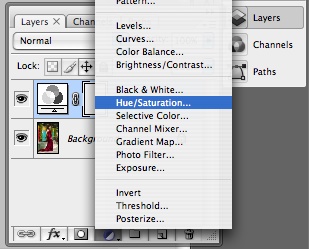
5.開啟Hue/Saturation之後,先勾選Colorize(上色)Hue/調整色彩,Saturation/調整色彩飽和度。
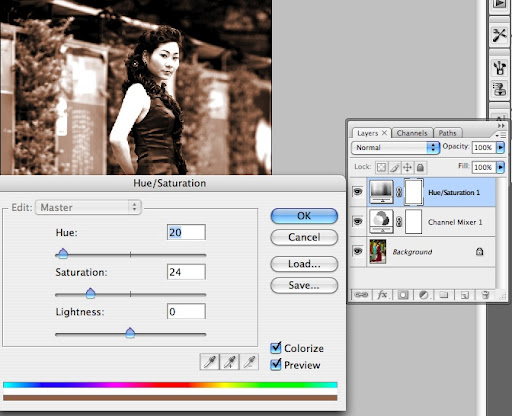
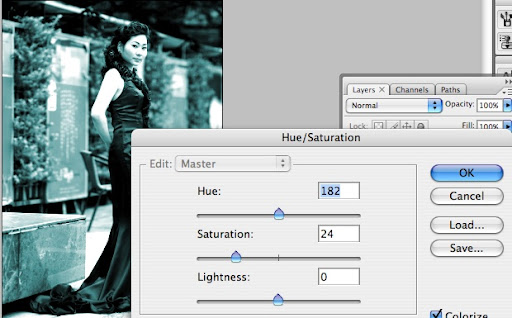
不同色彩呈現不同風格的影像。
原始圖片
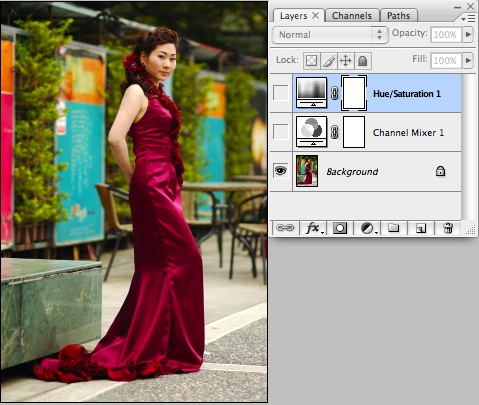
轉黑白
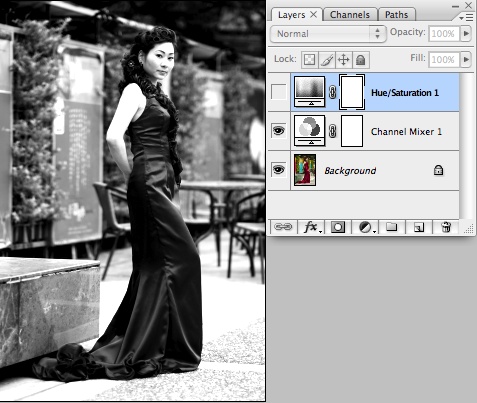
雙色調
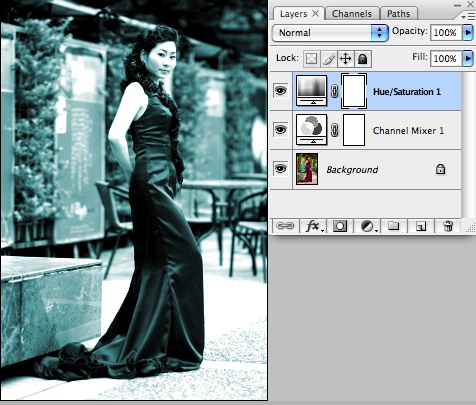

沒有留言:
張貼留言