2007年5月7日 星期一

仿紅外線黑白攝影後製-利用Photoshop CS3 Black & While

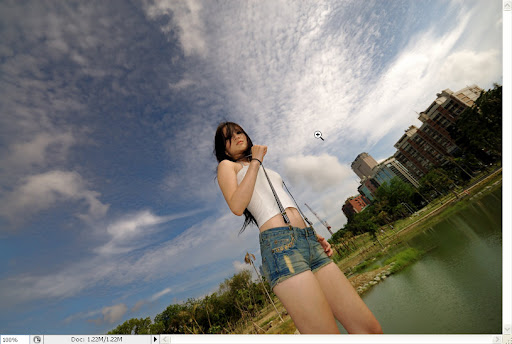
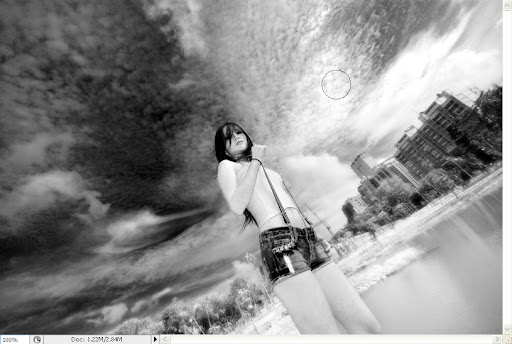
在此先聲明,仿紅外線黑白攝影後製並不能完全達到紅外線攝影的直接拍攝的結果,如果你看第二張照片覺得不喜歡,就不要在看下去了。

紅外線概述

  人眼對光線的感受程度介於400-700nm(奈米)之間,紅外線是屬於人眼所不可見的的光(頻率介於780-900nm)。所以可以創作出富有創意影像。
紅外線的效果取決於反射光線的物質所具備的反射與吸收的特性,例如綠色的葉子(本身含有葉綠素)會反射紅外線的導致物體本身相當的明亮,藍天(水體及大氣散射的藍光)將紅外線吸收看起來顏色就比較深暗,簡而言之,綠色植物變亮,藍天變的更深,如果有這個概念之後,後續的教學文章所調整的參數就會比較清楚了。(事實上血液吸收紅外線時皮膚會反射,像透明一般而看到明顯的靜脈但是這部份利用後製的方式較難呈現或無法呈現故不多作說明)

  在Photoshop CS3推出Black & While這個功能之前,大多數仿紅外線後製的工具是使用Channels Mixer色板混合器,本篇教學以Black & While為主。

此為RGB原圖


【仿紅外線黑白後製】


圖例教學:

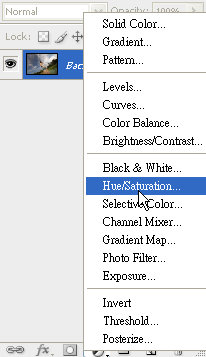
一、開啟欲後製圖檔後,在Layer(圖層)下方新增Adjustment Layer 選擇Black & White。


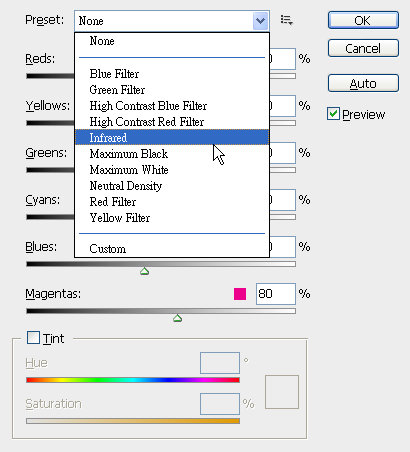
二、在Preset(預設)選擇Infrared紅外線。


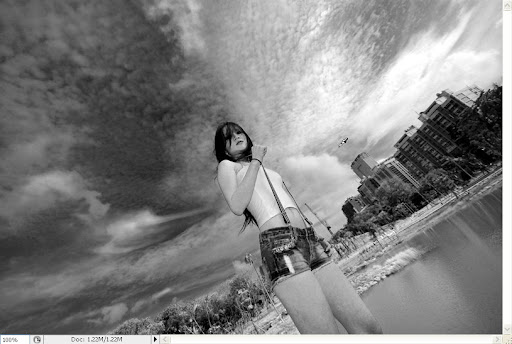
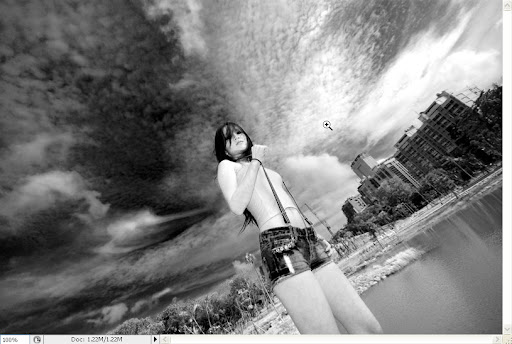
【Infrared紅外線預設參數結果,】


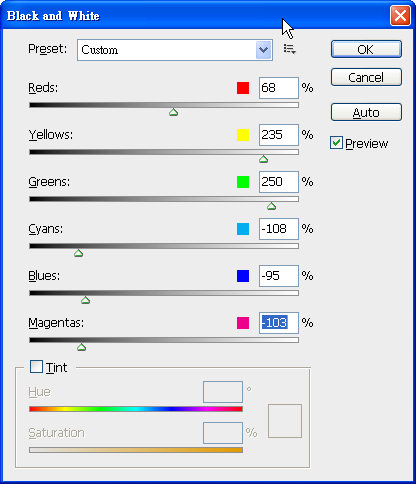
三、使用Infrared紅外線預設參數,我覺得藍天不夠深,綠葉不夠白。在參數設定上,我加強了Green的百分比、減少Blue&Cyan的百分比、提高Yellow及Reds的百分比(這部份是針對人像做調整)。


【套用我設定的參數後所得的影像】


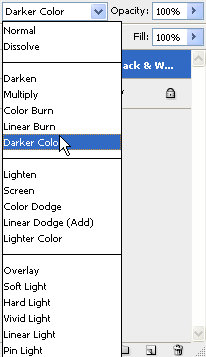
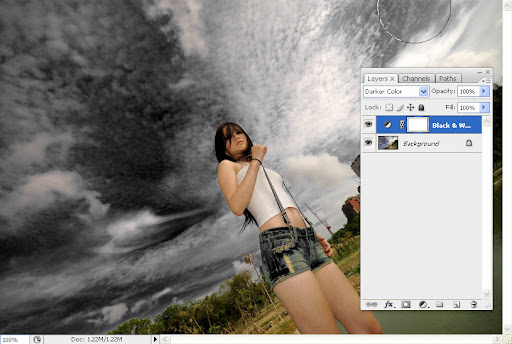
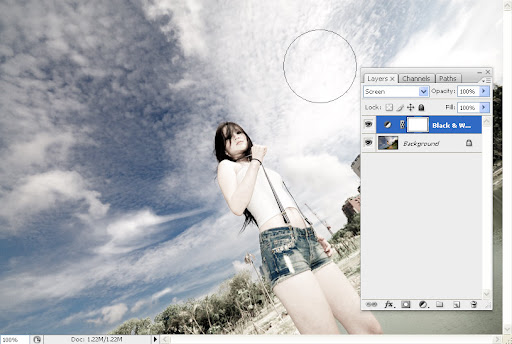
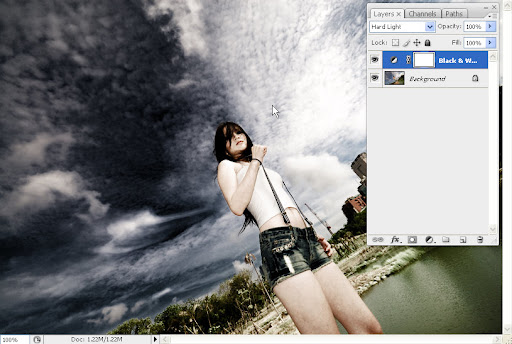
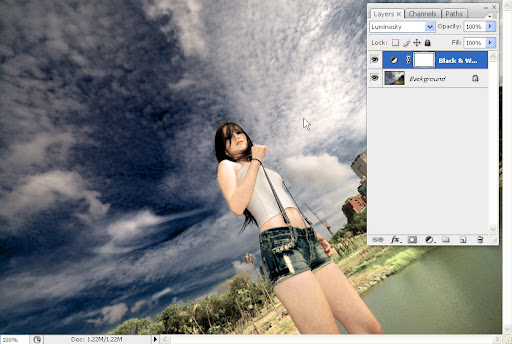
四、嘗試利用圖層混色模式改變整張影像的風格,發現下列幾種混色模式感覺還不賴:【Darker Color】、【Screen】、【Hard Light】、【Luminosity】(關於圖曾混色模式有機會在另開一篇教學)。


【Darker Color】


【Screen】


【Hard Light】


【Luminosity】


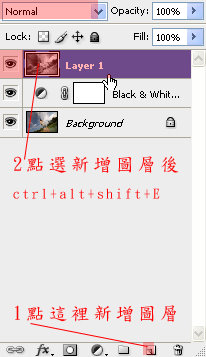
五、把圖層混色模式改回Normal(正常),新增圖層(Blur),點選新增圖層,依照順序按住ctrl+alt+shift+E即可原本可視的圖片,套到新增圖層上面。


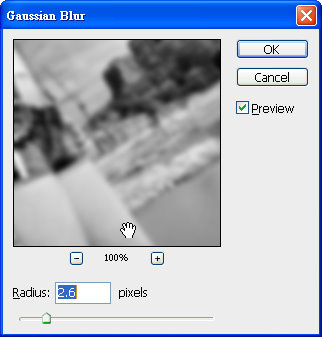
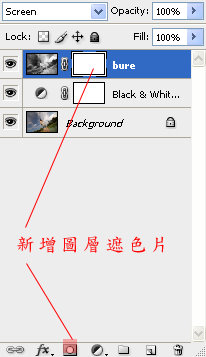
六、為了讓綠色(已轉白)的部份反射紅外線多一點(反射到發亮),我採用Blur及Screen模式製作,點選圖層Blur後,製作Gaussian Blur(Filter/Blur/Gaussian Blur)。


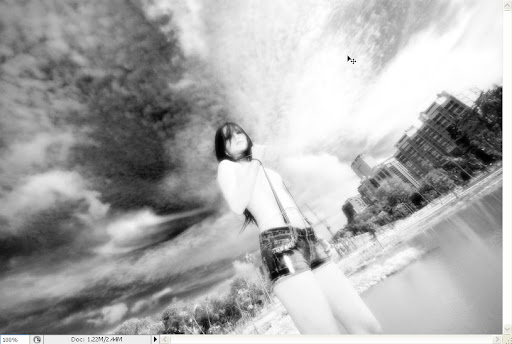
七、在混色模式選擇Screen結果如下。


八、這樣的結果人像的膚色層次以及天空的細節就缺乏很多,此時再新增遮色片圖層,利用筆刷把天空及膚色的細節刷回來(請選擇比較軟的筆刷)


天空及人物的細節回來了,草地的部份不變。【最終結果】


以上I AM JOEY

Web Photo Gallery網路相片收藏館

  Photoshop本身有提供自動化的服務,在此介紹一個相當實用且方便的工具->Web Photo Gallery網路相片收藏館。可以經電腦裡面的圖片,無須經過網頁設計軟體,就可以呈現相當富有設計感的網路相簿。如果你不喜歡Yahoooo既醜陋又不好上傳的相簿功能,或是無X小站免費卻有很多廣告的相簿,Flickr的英文介面,在此推薦這個方便又簡單的功能。(前提是必須有一個網頁空間)

  事實上這個功能再photoShop 7.0版本就有的功能,新版CS3只不過提供更多的Style來供使用者選擇。

步驟如下

一、開啟Photoshop之後File/Automate/Web Photo Gallery。

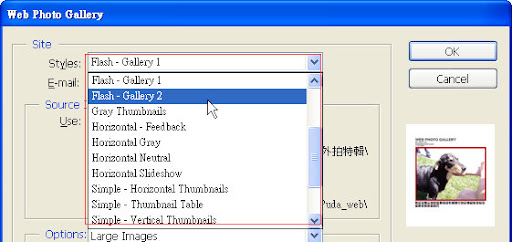
二、選擇Styles(相簿風格)、Source Image(圖片來源)、請指定Browse來源圖片以及目標檔案夾。(可事先將檔案夾設定好)


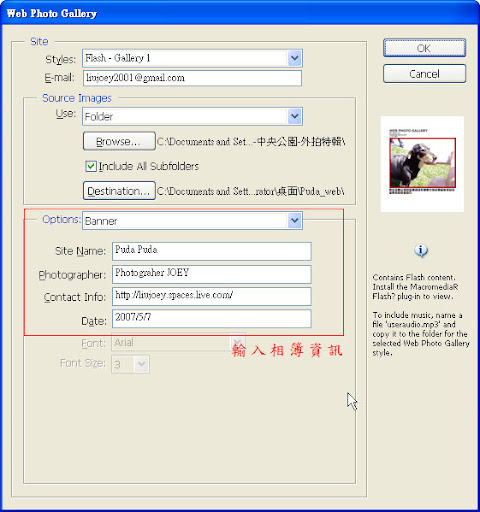
三、在Option選項裡面可以自行調整及輸入網路相片的相關資訊。


四、按OK之後就進入自動化處裡,此時可以去泡杯咖啡或是去7-11買個飲料。

五、完成之後,Photoshop會開啟預設瀏覽器檢視,沒有問題就可以直接將整個資料夾上傳道網站上面了。

可以參考我設計的相簿

以上 I AM JOEY

2007年5月4日 星期五

介紹[Picasa相片管理軟體]-Google 的相片管理軟體(pc only)


目前的個人使用的相片管理程式以Picasa為主,在此也推薦一下這套由Google推出的免費軟體,除了相片的管理、尋找外如果搭配Picasa的網路相簿功能,即可將電腦中所選取的照片上傳到免費的網路相簿。

Picasa的運作概念大致上分為﹔

組織︰Picasa 可以即時找出並組織您電腦上的所有圖片。
修改︰Picasa提供多種簡易修圖的工具。
分享︰利用Gmail及網路相簿功能提供分享。
備份︰使用 Picasa 2 安全地備份的相片。
建立︰以有趣、創意的方式盡享您的圖片。


由於這套軟體的官方說明很詳盡,在此就不貼教學文章了,我直接介紹常用的功能。

以下文章及圖片皆轉載自http://picasa.google.com.tw/

I AM JOEY

尋找、管理和分享您的相片。


Picasa 2 特色

Picasa 是一項可從 Google 免費下載的軟體,可協助您:

  • 找到和管理電腦上所有的相片。
  • 只要按幾下,就可以對相片進行編輯和新增效果。
  • 透過電子郵件、列印相片和網路: 與其他人分享您的相片,過程輕鬆迅速,而且是免費的!
使用 Google 的 Picasa,進一步處理您的相片。

Picasa 可以即時找出並組織您電腦上的所有圖片。

尋找已經被您遺忘了的圖片。

Picasa 會在您觀看、掃描電腦上的圖像時,組織您整個組合,並自動地按照日期排序。

在 Picasa 內移動和重新命名圖片。

想要清理電腦硬碟中雜亂不堪的資料夾,並移動圖片嗎? 只要在 Picasa 中將一個資料夾的圖片拖放到另一個即可。 Picasa 在您確認以後,就會進行永久性的變更。 想要將圖片的檔名從 671056398a.jpg 變更為 Lisa.jpg 嗎? 在 Picasa 中,只要幾秒的時間就能重新命名一張或成組的圖片。

建立標籤。

使用"相簿" 集合在 Picasa 中將您的相片 快速分組。您可以輕鬆觀賞和分享在相簿中分組的圖片 - 可以用投影片或電影形式觀賞,或者您也可以將這些圖片透過電子郵件 傳送給朋友。

加入星號評等。

在任何您喜愛的相片上給予金色的星號: 它可以讓您一眼就看到您最愛的相片。 Picasa 甚至還有星號搜尋功能,可以在幾秒內將您整個相片組合中的菁華顯示出來。


修改

將圖片中灰濛濛的天空轉變成天朗氣晴的天空。

基本修飾回來了 – 而且更強了。

Picasa 的基本修飾按鈕,可以讓使用者快速和輕易地剪裁、移除紅眼、修正對比和顏色,並強化您的數位圖片。

令人驚豔的效果可以讓不起眼的圖片,成為一張美麗的藝術。

您可以參閱 Picasa 的 12 種新視覺效果如何改善您的相片 – 而且是在幾秒內完成,不用數小時。 變成深褐色。 加強暖色。 讓圖片的顏色躍動起來,或嘗試嚴峻的黑白色階。 試用簡單的單次點擊或更多微調的滑桿,獲得您想要的控制效果。 當然啦,您也可以在任何步驟復原您的變更。

為圖片撰寫形影不離的照片說明。

Picasa 讓製作照片說明變得跟日誌工作者一般 – 使用 IPTC 標準。 這表示您的照片說明會儲存在圖片內部,且跟著圖片走,無論您要將其匯出成網頁或製作 CD 展示都好。 Picasa 的照片說明可以讓使用者修改和搜尋,且您可以選擇是否要顯示出來。

放大縮小。 捲動工具。 傾斜。 取得您想要的角度。

照片照得不好嗎? 有了 Picasa,故事可還沒結束呢。 靠近一點,然後將焦點輕微的向左移動。 您的相機有點彎曲? 那又怎樣? 您的圖片可好得很哪。

知道如何以手動模式來使用相機嗎?

攝影迷現在可以利用 Picasa 的 EXIF 顯示來微調他們的相片。 這個視窗顯示儲存在圖片原始檔內的所有相機資料 - 例如相機型號、相片拍攝日期,甚至會記錄是否使用閃光燈。 EXIF 顯示也有 RGB 的統計圖,這張即時的圖形會顯示您圖片的顏色飽和度,以及當您使用 Picasa 進行修改時,它們的變更情形。


分享

分享圖片最難的地方,莫過於選擇您最愛的圖片。

Gmail

透過電子郵件傳送相片,將這份喜樂的禮物帶給親朋好友。

讓傳送相片不再是件傷腦筋的事情。 Picasa 會自動調整圖片大小,並將圖片附加到電子郵件,使其大小可以讓您的朋友順利開啟。 Picasa 可以和多數的電子郵件程式搭配,包含 Google 的 Gmail

免費將相片放在您自己的網站上。

Picasa 網路相簿可讓您輕鬆迅速地將相片 放到網路上。只要在 Picasa 中選取您要分享的相片 並按一下以發佈相片。彈指之間,那些相片就會出現在 網頁上,您就可以和朋友分享相片囉!請查閱 以取得 Picasa網路相簿執行的功能。

如果您想要將數張相片張貼到自己的 blog,Picasa 的"BlogThis!" 按鈕 可助您一臂之力,自動將選取的相片傳送到 Blogger

製作漂亮的展示。

使用 Picasa,您只需按一下滑鼠的功夫就能將一組相片轉變成展示,然後將您的展示燒錄在 CD 上進行分享

備份

不要遺失您的數位回憶。 使用 Picasa 2 安全地備份您的相片。

燒錄到 CD 或 DVD 進行存檔。

Picasa 讓您將相片燒錄到 CD 或 DVD,輕易地保護您的圖片。 Picasa 甚至會顯示尚未備份的圖片,讓您百分之百確定不會遺漏任何重要的圖片。

讓禮物 CD 也有展示功能。

讓您輕易地為朋友和家人製作具有展示功能的 CD。

將您的圖片備份在網路磁碟。

儲存到您電腦上的一個資料夾、或是任何外接式的磁碟機和裝置。 將修改後的圖片從 Picasa 中移出,只要按一下 [匯出] 按鈕即可。 現在您也可以控制您匯出圖片的品質和大小。 Picasa 甚至可以將相片儲存回任何磁碟機,包含最新的記憶卡。


建立

以有趣、創意的方式盡享您的圖片 – 這才能叫做攝影!

讓您的相片變成電影。

成為您圖片的導演再簡單不過了。 選取您最佳的相片,然後調整延遲時間、尺寸和視訊壓縮設定。 大功告成 – Picasa 在加上標題圖像後,便能製成電影的形式,讓您播放和分享。

製作個人化的桌面圖片或螢幕保護程式。

現在開始播放您最好的圖片。 挑選一張您最喜愛的相片做為桌面圖片,或是加入多張圖片到您的螢幕保護程式輪流播放。 還有什麼能夠比得上在您的桌面盡享您的攝影天賦?

製作海報。

Picasa 可以並列您選取的任何圖片,讓您列印每個部份,並重新集合成海報般的大小 – 最大可以將原始檔放大 1,000%。

製作圖片美術拼貼。

選取一組圖片,選擇其中一個漂亮的範本,接著 Picasa 將會製作美術拼貼,擴展您的創意視野。 圖片堆放。 製作多重陳列圖像。 製作相版。 完成了嗎? 您可以將美術拼貼儲存到一個資料夾、作為新的桌面背景或螢幕保護程式。
2007年5月2日 星期三

【影像縮圖製作】善用Action & Batch

【影像縮圖製作】


  事實上有很多軟體本身就支援將影像尺寸縮小的功能,例如ACD SEE等,可以相當簡單又迅速的將影像縮小,甚至於加上各類邊框的效果,相對的在簡單的過程裡無法控制太多的設定,而Photoshop本身功能相當豐富,可以編輯更富有變化的影像、文字編排,影像旋轉、翻頁等等的效果,雖然過程比較繁複,卻也透過Actions & Batch等工具,提升工作效率,只要設定的一次Action可以重複使用,也可匯出到其他電腦執行。
以下介紹Action & Batch


步驟如下:

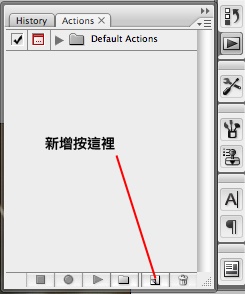
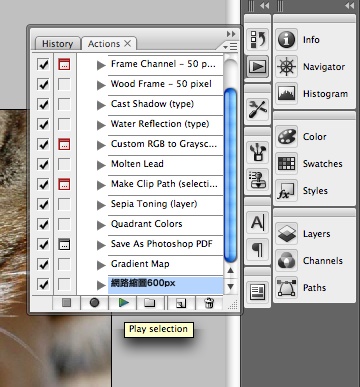
ㄧ、首先開啟欲製作縮圖的影像後,點選找到Actions浮動視窗,新增Actions。


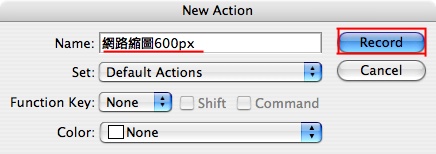
二、先輸入該Action的名稱可以開始之後按下Record,之後在Photoshop 所作的動作都會被記錄。


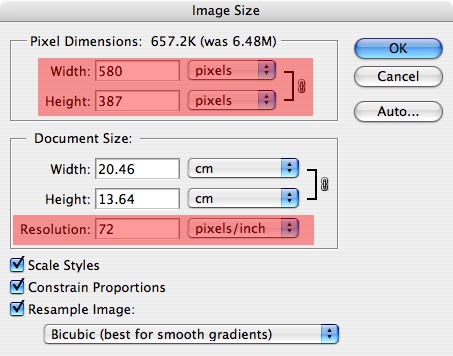
三、利用Image/Image Size將圖縮小,一般網路照片用的Resolution(解析度)設為72即可,上面Width &Height為影像的寬度跟高度(即影像大小),設定完按OK。


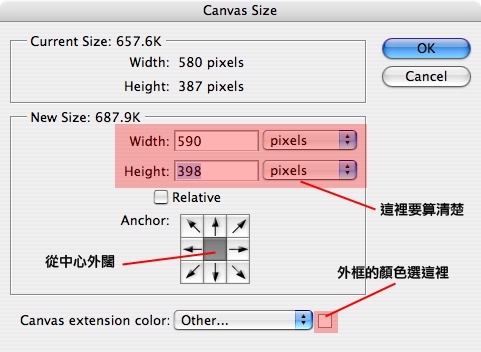
四、接下來就可以幫照片加上邊框或是填上文字,在此我運用Canvas Size工具(Image/Canvas Size)將影像加上白邊,請注意Width & Height的數值須為雙數(上下及左右),可以多做幾次達到想要的效果。


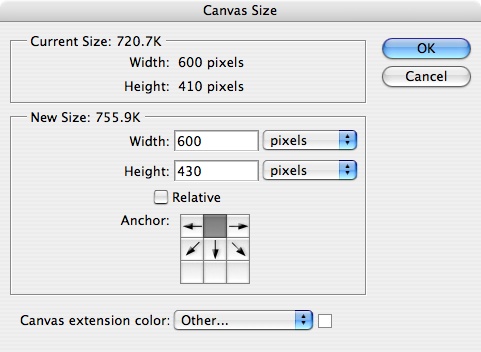
◎ 我考慮到我文字想放置於圖片下方,所以將圖片下面留多一點空間。


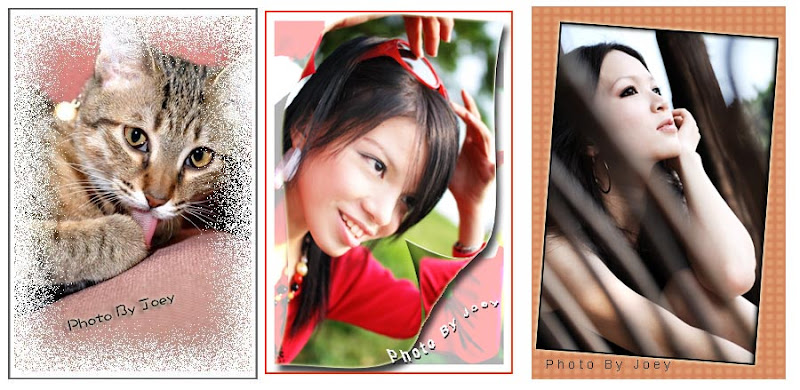
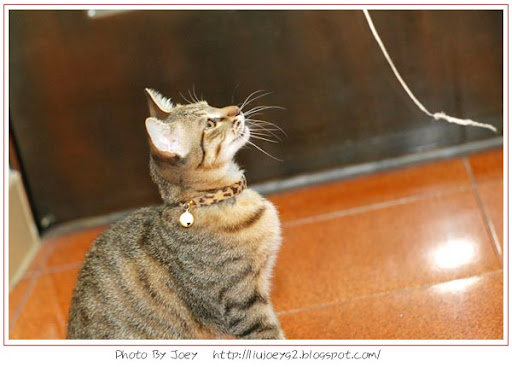
◎ 上完字之後的效果,我總共做了四次Canvas Size慢慢相圖片外框加大,第一層白邊(+10 px)、第二紅邊(+2 px)、最後一層針對影像底部做外擴。


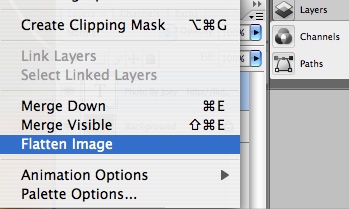
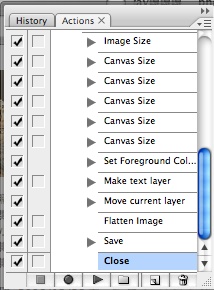
五、Flatten Image(影像平面化)/Save as另存新檔(儲存到另外一個檔案夾,可以事先設定),最好不要直接Save不然會一直跳出Jpeg的壓縮選項。這個步驟一定要作,Close(關閉),按下Stop(一定要按,如果不按的話Photoshop會一直記錄下去)。


六、下圖是我所有的Action步驟。


七、有了這個Actions之後,下一次您只要把圖片開啟,直接Play Action就可以把相同的動作重複執行。


◎如果有十幾張或是上百張圖片需要套用同樣的設定,在此介紹跟Actions相當速配的工具,稱為Batch(批次處裡)

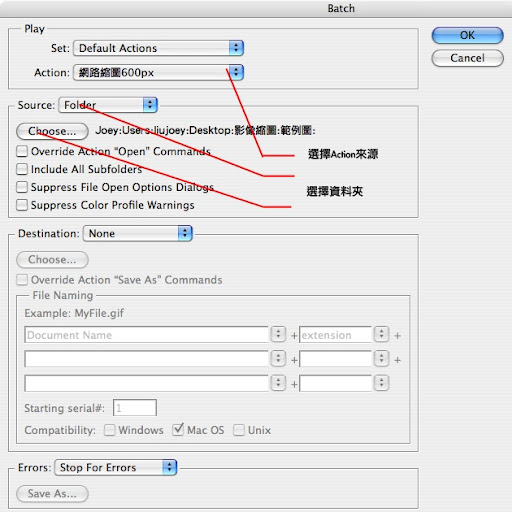
一、從File/Automate/Batch執行Batch工具。
二、Action:選取Action想要執行的動作。
三、Source:選擇影像來源,先把欲執行縮圖的影像放置於同一個資料夾中。
四、Choose:選擇資料夾。
五、按下OK就可以去泡杯咖啡,聽個音樂了。


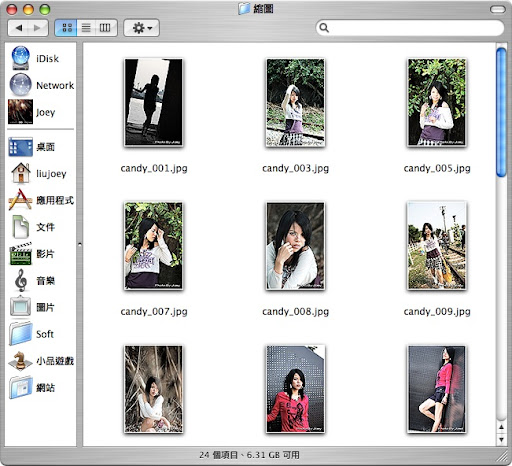
◎ 最後呈現的檔案縮圖。


以上 I AM JOEY

2007年5月1日 星期二

Photoshop 髮絲去背


影像提供-毛毛虫

◎ 在Photoshop去背的方式有許多種,而我去背的概念分為兩種,一種是把不要的範圍(背景)除去,第二種就是選取我欲保留的影像,然而這兩者間的差別在於Cmd+Shift+I(反選)。

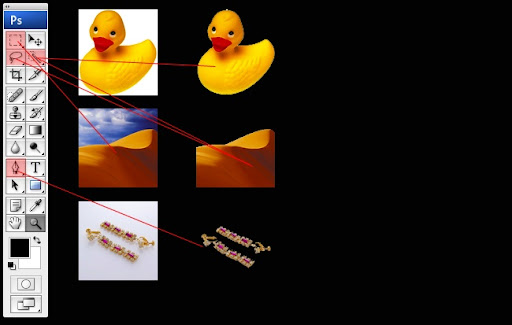
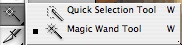
◎ 通常要選取一個特定的範圍,牽扯到選取工具的使用,Photoshop提供很多種工具以利選取,簡單如Magic Wand/魔術棒、Lasso/套索工具Color Range/色彩範圍等等,精密去背會用到Pen/鋼筆工具,每一個工具皆有不同的功能,相對影像的圖搞就會使用不同的工具。在PhotoShop CS3中,還增加了【Quick Selection Tool】【Refine Edge】

◎ 常用的去背工具


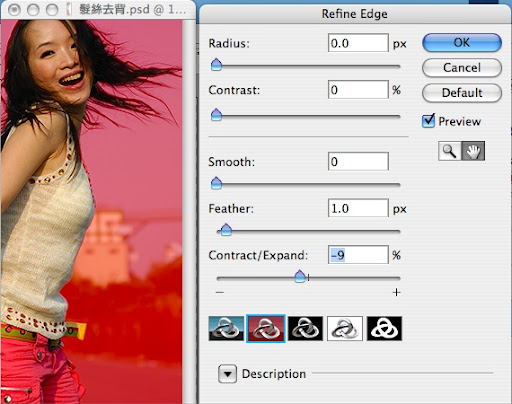
◎ Refine Edge工具:影像易於去背、調整,並且在如髮絲、羽毛... 等細微處,可以更精緻及彈性的處理。(Photoshop cs3新功能)


【髮絲去背】:事實髮絲去背的方式也有很多種,一般常用如Extract、Channels的使用,甚至Corel Knock等其他軟體,這裡針對Photoshop CS3中所提供的功能為主。

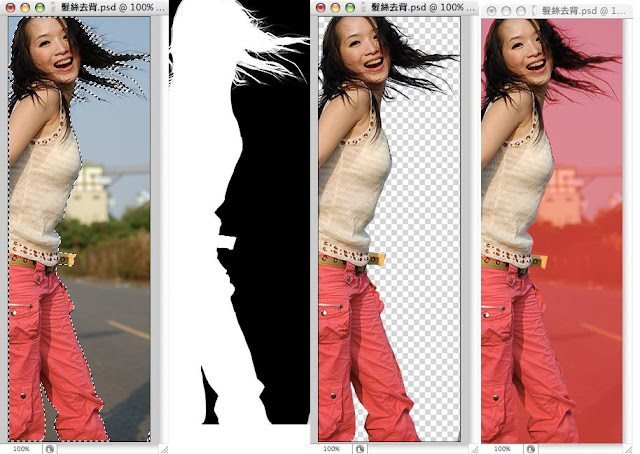
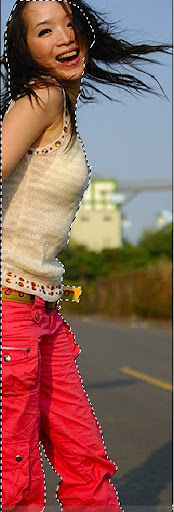
1.開啟影像後,先判斷影像屬性,我決定採用兩次選取的方式完成去背。先利用Quick Selection Tool,將身體的部份選取(不要選到髮絲的部份)。


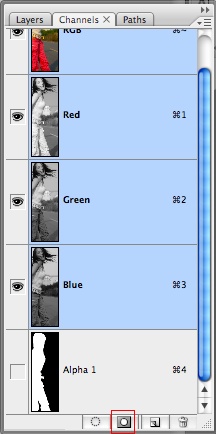
2.在Channels中Add Mask/新增遮色片如下圖所示。


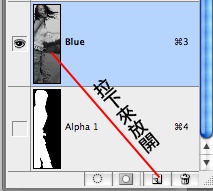
3.複製Blue Layer(選擇髮絲跟背景對比最大的Channel)


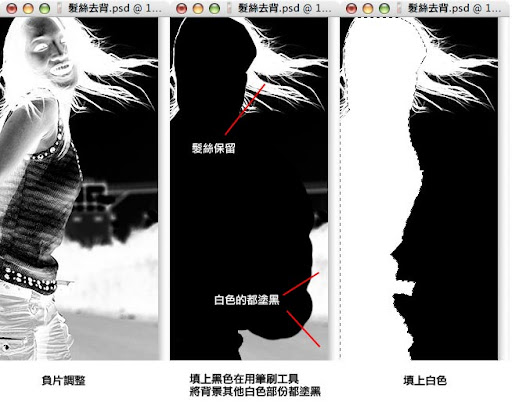
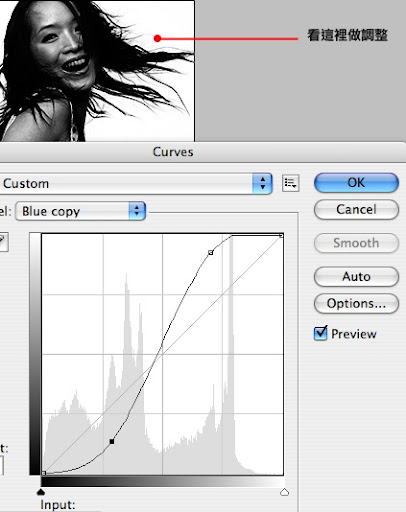
4.調整該Channel的對比,建議使用Curves(Cmd+M)。


5.調整完對比之後,Cmd+I(負片處理)→按著Cmd+Alpha載入Alpha的選取區域→填上黑色再用筆刷工具將背景其他白色部份都塗黑(這時候只要保留髮絲為白色即可),然後按著Cmd+Alpha載入Alpha的選取區域,填上白色即可得到下圖最右邊的影像。p.s上述動作皆在Blue Copy Channel Copy中執行。


6.之後點選Channels的RGB(最上)就可以回復彩色影像,載入Blue Copy Channel,使用Refine Edge做細部調整即可完成髮絲去背。


以上~I AM JOEY